Kassenvorgang mit mehreren Kunden eingeben: Unterschied zwischen den Versionen
Aus WIKI LAUER-FISCHER GmbH
K (LF Redaktion verschob die Seite Kassenvorgang mit mehreren Kunden eingeben 64 nach Kassenvorgang mit mehreren Kunden eingeben) |
|||
| (4 dazwischenliegende Versionen von 2 Benutzern werden nicht angezeigt) | |||
| Zeile 1: | Zeile 1: | ||
| − | === Hintergrund | + | <div class="mw-parser-output"> |
| + | === Hintergrund === | ||
| − | Es kommt immer mal wieder vor, dass ein Kunde nicht nur Verordnungen für sich selbst sondern auch Rezepte für Ehepartner, Eltern, Kinder oder Bekannte einlösen möchte. Ist einer der Kunden ein Stammkunde und werden die abgegebenen Medikamente in der Kundendatei der Apotheke gespeichert, so sind beim Kassenvorgang unterschiedliche bzw. teilweise keine Kundenzuordnungen erforderlich. | + | Es kommt immer mal wieder vor, dass ein Kunde nicht nur Verordnungen für sich selbst sondern auch Rezepte für Ehepartner, Eltern, Kinder oder Bekannte einlösen möchte. Ist einer der Kunden ein Stammkunde und werden die abgegebenen Medikamente in der Kundendatei der Apotheke gespeichert, so sind beim Kassenvorgang unterschiedliche bzw. teilweise keine Kundenzuordnungen erforderlich. |
| − | In | + | In der Kasse kann man für jeden Verkauf innerhalb eines Vorgangs eine separate Zuordnung des Kunden durchführen. Wie dies geht lesen Sie hier. |
| − | + | | |
| − | + | | |
| − | + | === Wie kann ich einen Kassenvorgang mit mehreren Kunden eingeben?<br/> === | |
| − | + | *Geben Sie im Abverkauf zunächst den ersten Kunden und den dazugehörigen Verkauf ein (im Beispiel Barverkauf). Der Cursor steht dann in der neuen Leerzeile. | |
| + | *Wählen Sie nun die Verkaufsart des nächsten Verkaufs. Diesem wird automatisch der vorige Kunde zugeordnet. | ||
| − | [[ | + | [[File:Kassenvorgang mehrere Kunden 1 64.png|700px|Kassenvorgang mehrere Kunden 1 64.png]] |
| − | + | *Um die Kundenzuordnung zu ändern wählen Sie im Register ''Verkauf / ''Gruppe ''Kunde ''die Schaltfläche ''Auswählen'' | |
| + | *Wählen Sie den neuen Kunden aus der '''Personenverwaltung '''aus und übernehmen ihn in die '''Kasse''' | ||
| − | + | | |
| − | + | Der Verkauf ist jetzt dem neuen Kunden zugeordnet. | |
| − | [[ | + | [[File:Kassenvorgang mehrere Kunden 2 64.png|700px|Kassenvorgang mehrere Kunden 2 64.png]] |
| − | <br> | + | *Legen Sie auf diese Weise ggf. weitere Verkäufe an. |
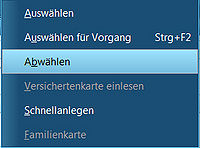
| + | *Falls Sie eine (fehlerhafte) Kundenzuordnung entfernen möchten, wählen Sie im Register ''Verkauf / ''Gruppe ''Kunde ''über die Menüschaltfläche ''Auswählen ''die Funktion ''Abwählen''.<br/> <br/> [[File:Kassenvorgang mehr Kunden 64 6.jpg|200px|Kassenvorgang mehr Kunden 64 6.jpg]] | ||
| − | + | | |
| − | + | </div> | |
| + | | ||
| − | + | [[Category:WINAPO® 64 PRO]][[Category:Kasse]][[Category:Personenverwaltung]] | |
| − | |||
| − | |||
| − | |||
| − | |||
| − | |||
| − | |||
| − | |||
| − | |||
| − | |||
| − | |||
| − | |||
| − | |||
| − | |||
| − | |||
| − | |||
| − | |||
| − | |||
| − | |||
| − | |||
| − | [[Category: | ||
Aktuelle Version vom 8. März 2018, 06:52 Uhr
Hintergrund
Es kommt immer mal wieder vor, dass ein Kunde nicht nur Verordnungen für sich selbst sondern auch Rezepte für Ehepartner, Eltern, Kinder oder Bekannte einlösen möchte. Ist einer der Kunden ein Stammkunde und werden die abgegebenen Medikamente in der Kundendatei der Apotheke gespeichert, so sind beim Kassenvorgang unterschiedliche bzw. teilweise keine Kundenzuordnungen erforderlich.
In der Kasse kann man für jeden Verkauf innerhalb eines Vorgangs eine separate Zuordnung des Kunden durchführen. Wie dies geht lesen Sie hier.
Wie kann ich einen Kassenvorgang mit mehreren Kunden eingeben?
- Geben Sie im Abverkauf zunächst den ersten Kunden und den dazugehörigen Verkauf ein (im Beispiel Barverkauf). Der Cursor steht dann in der neuen Leerzeile.
- Wählen Sie nun die Verkaufsart des nächsten Verkaufs. Diesem wird automatisch der vorige Kunde zugeordnet.

- Um die Kundenzuordnung zu ändern wählen Sie im Register Verkauf / Gruppe Kunde die Schaltfläche Auswählen
- Wählen Sie den neuen Kunden aus der Personenverwaltung aus und übernehmen ihn in die Kasse
Der Verkauf ist jetzt dem neuen Kunden zugeordnet.

- Legen Sie auf diese Weise ggf. weitere Verkäufe an.
- Falls Sie eine (fehlerhafte) Kundenzuordnung entfernen möchten, wählen Sie im Register Verkauf / Gruppe Kunde über die Menüschaltfläche Auswählen die Funktion Abwählen.